Ideal für Logos
Markenzeichen und Badges mit klaren Kanten ergeben meist sauberere SVG-Dateien.
JPG, PNG und WebP in saubere SVG-Ausgabe umwandeln, ideal für Logos, Icons, Signaturen und einfache Grafiken mit skalierbaren Vektorergebnissen.
Drag-and-drop-Uploader wird vorbereitet...
Nutze SVG für skalierbare Grafiken oder verfeinere die Quelle weiter mit Komprimierung, Skalierung, Zuschnitt und Cleanup.
Reduziere Dateigröße für Web, E-Mail, Upload-Limits und Teilen.
Setze exakte Maße vor Veröffentlichung, Upload oder Versand.
Verbessere den Bildausschnitt und entferne unnötige Ränder.
Erstelle saubere Freisteller für Produkte und Social Assets.
Verbessere niedrig aufgelöste Bilder vor Wiederverwendung.
Dieser Ablauf erstellt echtes SVG-Tracing und benennt nicht nur die Dateiendung um. Je sauberer die Ausgangsgrafik, desto sauberer die Vektorpfade.
Markenzeichen und Badges mit klaren Kanten ergeben meist sauberere SVG-Dateien.
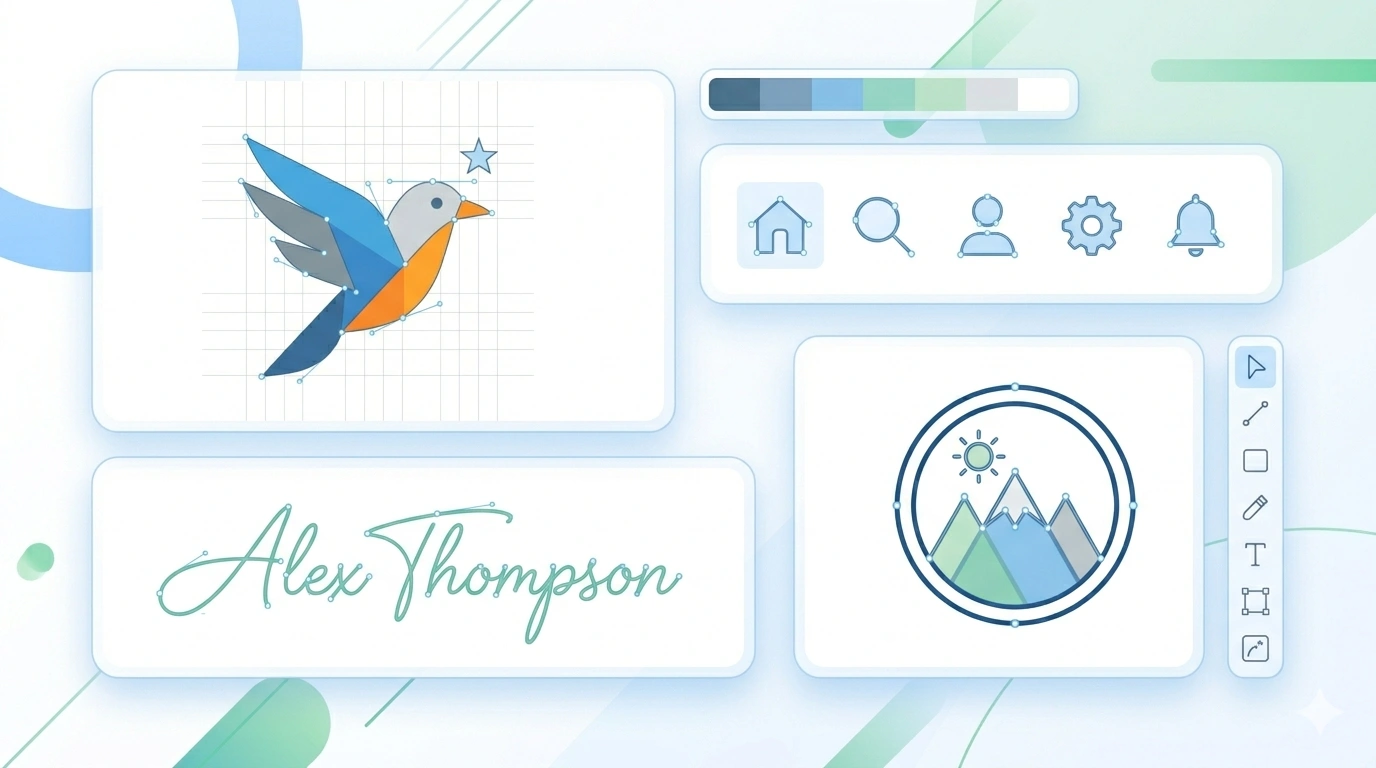
Einfache UI-Grafiken und Symbole funktionieren gut, weil sie wenige Farben und definierte Formen haben.
Handschriftliche Zeichen und Stempel lassen sich in skalierbare SVG-Assets für Dokumente und Mockups umwandeln.
Komplexe Fotos lassen sich zwar konvertieren, die SVG-Datei wird dabei aber oft größer und schwerer editierbar.
SVG ist besonders nützlich, wenn Grafiken in unterschiedlichen Größen sauber skaliert werden müssen. Deshalb eignet sich das Format hervorragend für Logos, Icons, einfache Illustrationen und signaturähnliche Grafiken in Branding, Präsentationen, Mockups und drucknahen Layouts.
Wenn deine Suchabsicht etwa image to SVG converter oder convert PNG to SVG ist, steckt dahinter meist der Wunsch nach besserer Skalierbarkeit und sauberer Wiederverwendung. Vektorartige Ausgabe bleibt in vielen Layouts schärfer als eine kleine Bitmap, die immer wieder vergrößert wird.

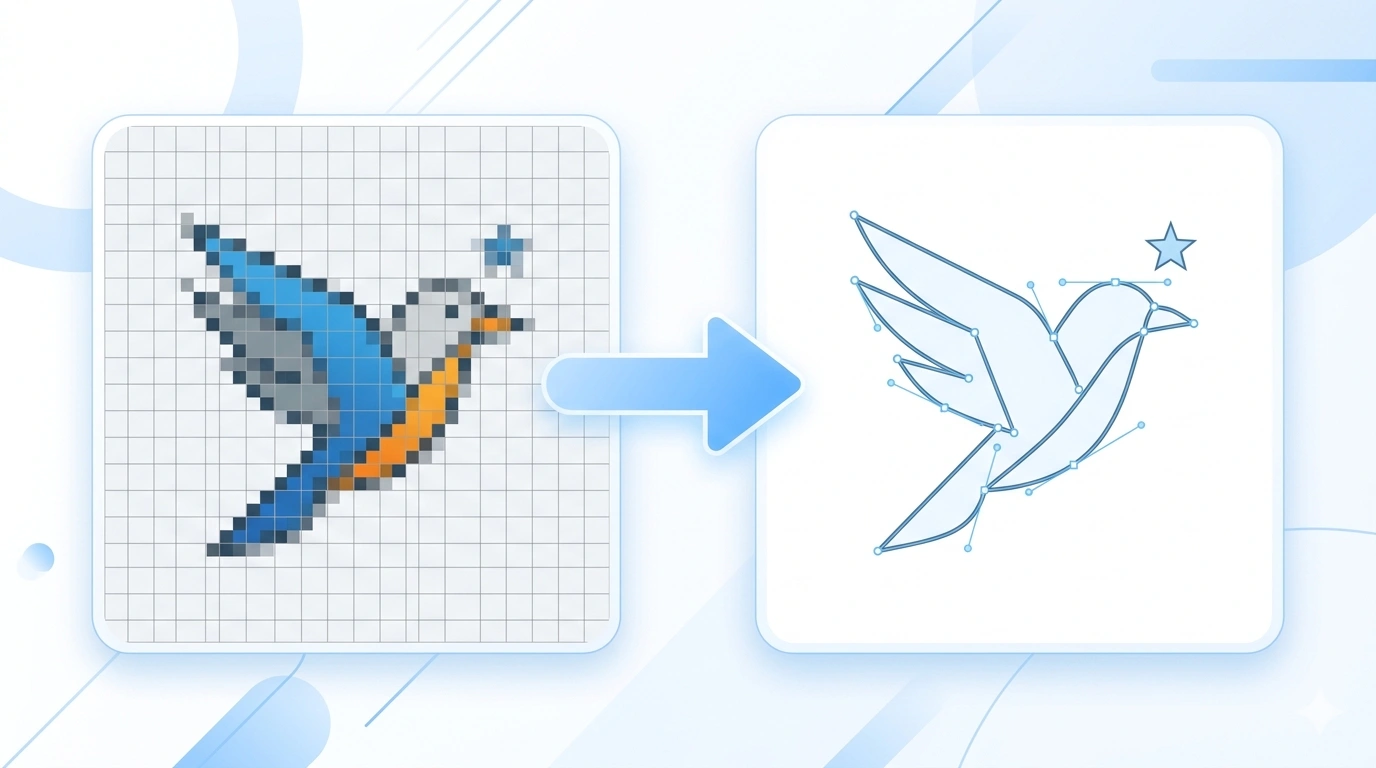
Rasterdateien wie JPG, PNG und WebP bestehen aus Pixeln. SVG-Dateien beschreiben stattdessen Formen, Kurven und Flächen per Markup. Deshalb kann SVG ohne die typische Unschärfe skaliert werden, die bei stark vergrößerten Bitmaps sichtbar wird.
Raster-zu-SVG-Konvertierung ist jedoch keine Magie. Ein detailreiches Ausgangsbild kann zu einer sehr komplexen SVG-Datei führen. Die saubersten Ergebnisse entstehen meist mit flachen Grafiken, kontrastreichen Kanten und Motiven, die ohnehin schon visuell einfach aufgebaut sind.
Ein sauberes Ausgangsbild führt oft zu besseren SVG-Ergebnissen. Entferne zuerst den Hintergrund, schneide das Motiv enger zu oder exportiere eine saubere PNG-Datei, bevor du nachzeichnest.
Starte mit einer JPG-, PNG- oder WebP-Datei mit klaren Kanten und einfachen Formen.
Das Tool wandelt Pixel nach dem Upload automatisch in vektorartige Pfade um.
Speichere das nachgezeichnete SVG für Logos, Druck-Mockups, Präsentationen oder leichte Grafik-Workflows.
Dieser Ablauf führt ein echtes Raster-zu-SVG-Tracing durch und benennt nicht nur die Dateiendung um. Die Ausgabe wird als SVG-Markup erzeugt und lässt sich deshalb sauberer skalieren als die ursprüngliche Bitmap, besonders bei einfachen Grafiken mit klaren Kanten und wenigen Farben.